‏إظهار الرسائل ذات التسميات برامج الويندوز. إظهار كافة الرسائل

تحميل وتفعيل Camtasia Studio 9 مجانأ للأبد


هو برنامج حاسوب لعمل دروس فيديو وعروض تقديمية مباشرة من خلال تصوير الشاشة, بالإضافة إلى القيام بتعديل الفيديو وصناعة المؤثرات والمونتاج. البرنامج يسمح بتسجيل الصوت أو وضع تسجيلات وسائط متعددة، وفيه الكثير من المميزات مثل: تكبير الشاشة، تشغيل الكاميرا، وتصوير الشاشة بدقة عالية، وتغيير شكل مؤشر الماوس، وعمل مقدمات احترافية، ومؤثرات بصرية وصوتية عديدة.

يستخدمه الكثير والكثير من صناع المحتوى , لسهولته ولأنه يحتوي على برنامج لتصوير الشاشة مدمج معه , لكي لا تحتاج لأي برنامج أخر معه .

ولكن هذا البرنامج ليس مجاني , ولكن مدونة كن محترف معنا تقدم لكم النسخة الكاملة وبشكل مجاني .

الأصدار : Camtasia Studio 9.0.0 Build 1306
الحجم : 65MB فقط

خطوات التثبيت :

  1. ايقاف برنامج أنتيفايرس مؤقتاً (لانه برنامك مكرك قد يعتبره فيروس)
  2. تحميل البرنامج
  3. فك ضغط الملفات
  4. فصل الأنترنت مؤقتاً
  5. تثبيت البرنامج بشكل طبيعي
  6. إعادة تفعيل الانترنت والأنتيفايروس
  7. تمتع بالبرنامج 


مخاطر أستخدام النسخ المعدلة من تطبيق واتساب


الإصدارات المعدلة من WhatsApp  ( واتساب ) ليست آمنة للاستخدام على الرغم من أنها قد تعدك بتوفير بعض الميزات الرائعة التي لا تتوفر في النسخة الرسمية التقليدية من المطور الأصلي , قد تخترق تطبيقات مثل WhatsApp Plus أو GBWhatsApp أو OGWhatsApp أو أي أصدار معدل أخر من النسخة الرسمية خصوصيتك حيث لا يتم تقديم الرسائل من الخوادم الأصلية مثل الخوادم التي تستضيفها WhatsApp LLC. من الفيسبوك. ويتم أرسال الرسائل إلى خوادم أخرى غير معروفة .

التهديد 1 :
 وفقًا للباحثين عبر الإنترنت في Internet Research Institute ، فإن الإصدارات المعدلة من WhatsApp أكثر عرضة لحقن البرامج الضارة وبرامج التجسس نظرًا لأن الخوادم المستضافة الأقل أمانًا وأكثر قابلية للأختراق والتجسس . هم أكثر عرضة للتسبب في تلف بيانات المستخدمين.

التهديد 2 :
لا يتم تشفير إصدارات الواتساب المعدلة وبالتالي فإن أي رسائل ترسلها قد يقرأها شخص ثالث بغير علمك  , مثلاً أي  معلومات سرية مثل بيانات الاعتماد المصرفية أو كلمات المرور أو أي تفاصيل شخصية أخرى قد تعرض خصوصيتك للخطر.

التهديد 3 :
 استخدام WhatsApp Plus أو GBWhatsApp ليس قانونيًا بتاتاً و مخالف لسياسات تطبيق واتساب الرسمي , قد يؤدي ذلك إلى قيام الشركة بفرض حظر دائم على استخدامك لـ WA.إن أرادت.

التهديد 4 :
 تطلب هذه التطبيقات الحصول على أذونات غير ضرورية عمومًا لعمل التطبيق. وبالتالي أنت تمنحها صلاحيات تمكن للتطبيقات المعدلة الاستفادة من المعلومات الشخصية والتي قد تكون خطيرة إذا تم استخدام هاتفك لأي غرض تجاري.

التهديد 5 :
 يتعارض مع سياسات WA ويجوز لك حماية الدعاوى القانونية.

تحميل النسخ الرسمية من تطبيق واتساب 


كيفية أختراق شبكات الوايفاي في أقل من دقيقة واحدة !


مرحباً بكم زوارنا الاعزاء , بما أن الكثير من الاشخاص يبحثون عن طرقية فعالة وسهلة في نفس الوقت لأختراق شبكات الوايفاي ولهذا اليوم سوف نقدم لكم أسهل طريقة لأختراق شبكات الوايفاي ولكن فعالة 100% وفي دقيقة واحدة مع الاثبات بالفيديو .. 

هذه الطريقة للكمبيوتر فقط  .
يمكنك إيضا مشاهدة هذا الموضوع إذا كنت تريد اختراق الشبكات عبر الهاتف .


شاهد الشرح :

تحميل البرنامج :
الحجم : 8 ميجابايت
مكان الرفع : File-Upload

أسهل طريقة لتغيير أشكال والوان المجلدات للويندوز


مرحبا بكم زوارنا الأعزاء , هذا المنشور فقط لمستخدمي نظام الويندوز , سنقدم لكم هذا البرنامج الرائع والذي يمكنك من تغيير شكل ولون المجلدات كما تحب وبسهولة .

االبرنامج يسمى بـ Folderico وهو برنامج سهل الاستخدام تم تطويره لتغيير الرموز (الايقونات) لأي مجلد على جهاز الكمبيوتر الخاص بك.

ويعتمد البرنامج على واجهة بسيطة جدا وسهلة، مع جميع الأدوات المضمنة مجمعة في نافذة واحدة، وبالتالي مناسب لكل من المبتدئين والمستخدمين المحترفين.

ما عليك سوى اختيار المجلد الذي تريد تغيير رمزه، وتحديد رمز جديد، وكتابة تلميح ليظهر عند التلويح فوق المجلد، وبهذا تكون قد اتممت التعديل.

ان Folderico يأتي مع العديد من الايقونات المضمنة، لكنه ايضا يوفر للمستخدمين خيارات لإضافة ايقونات جديدة عن طريق تحميل المكتبات أيقونة والموضوعات iColorFolders.

إذا نظرت في علامة التبويب "خيارات"، يمكنك العثور على إعدادات مخصصة لعرض أسماء الرموز أو الأرقام في قائمة الخيارات وضبط الطريقة التي يمكنك تثبيت الايقونات من خلالها.

ميزات البرنامج :

تطبيق محمول يمكنك وضعه على قرص تخزين خارجي واستخدامه مباشرة على اي كمبيوتر .

تغيير الوان وشكل ايقونات المجلدات .

واجهة بسيطة سهلة الاستخدام .

يوفر العديد من خيارات التخصيص .

مجاني وحجمه صغير جداً.

ملاحظة مهمة :

يجب تشغيل البرنامج كمسؤل ليعمل مع بدون أخطاء


للتحميل
الحجم : 4.4 ميجابايت
الاصدار : 4.0.0

قم بحماية ملفاتك الخاصة بهذا البرنامج الرائع للتشفير


مرحبا بجميع زوارنا الاعزاء هل رغبت يوما ما في نقل ملفاتك الحساسة من جهاز كمبيوتر الى آخر عن طريق ذاكرة فلاش ولكنك كنت تخشى وصولها الى الأيدي الخطأ ؟
اذا اليك بهذه الأداة المميزة المسماه بـ VeraCrypt وهي متوفرة للويندوز والماك واللينكس  .

VeraCrypt يضيف تعزيزات أمنية إلى الخوارزميات المستخدمة في تشفير النظام و الأقسام مما يجعلها منيعة من التطورات الجديدة في هجمات brute-force .
وكذلك يدعم VeraCrypt ميزة التشفير الفوري باستخدام خوارزميات مختلفة متعددة، بما في ذلك AES 256 بت، Serpent، و TwoFish، وخيارات اخرى. يمكن ايضا إنشاء قرص مشفر افتراضي الذي يظهر مثل قرص حقيقي، ولكن يمكنك أيضا تشفير أقسام كاملة أو أجهزة التخزين.


ميزات البرنامج :

  • مجاني
  • إنشاء قرص افتراضي مشفر ومحمي بكلمة مرور.
  • استخدام تشفير قوي AES 256 بت .
  • يقوم بتشفير قسم أو محرك الأقراص حيث تم تثبيت ويندوز.
  • التشفير يمكن تسريعه عتاديا على المعالجات الحديثة.
طريقة التثبيت :


Changing the GUI language of VeraCrypt


للويندوز :
الحجم : 28 ميجابايت

للمكنتوش :
الحجم : 11 ميجابايت

للينكس :
الحجم : 14 ميجابايت

تحميل افاست Avast القوي في مكافحة الفيروسات بتحديث 2017

Avast 2017


أفاست طبعاً أنه يعد من أشرس و أقوى برامج الحماية ومكافحة الفيروسات على الإطلاق والذى تسعى الشركة المطورة "شركة أفاست" على تطويرة كل فترة وبإستمرار ليظل الأقوى على الإطلاق كما تعودنا دائما من Avast الرائدة فى عالم الحماية
ومن الجديد بالذكر أن البرنامج ينافس وبقوة على الساحة العالمية أكبر الشركات والبرامج فى مستوى العالم ويصنف من أحد أكبر البرامج ذات طبقة الحماية العالية والتى يصعب على أى فيروس أن يمر من خلال مرشحات البرنامج دون أن يلتقطة البرنامج ويقوم بإصلاحة أو حذفة , وتستحوذ الشركة على كم هائل من مستخدمى البرنامج على مستوى كل دول العالم حيث بلغ عدد المستخدمين مؤخرا ما يجاوز حاجز النصف مليار مستخدم وهو ما يجعلها من عمالقة كبرى شركات الحماية فى العالم ويحثها دائما على إختيار كبار الخبراء والمطورين لتقديم كل ما هو جديد فى عالم الحماية لتوفير جودة أعلى تليق بالمستخدم.

وتعمل الشركة المطورة كل فترة على تحديث البرنامج ليضم قائمة الفيروسات التى تظهر كل فترة حتى يستطيع البرنامج القضاء عليها مما يوفر أقوى مستوى حماية ممكن للمستخدم.

كما أصبحت الشركة مؤخرا توفر البرنامج بشكل سهل ومتناول للمستخدم بحيث يتيح له العثور على البرنامج أيا كان نظام التشغيل الذى يستخدمه حيث توفر الشركة تحميل برنامج الحماية أفاست 2017 على المستوى العالمى على أنظمة تشغيل الويندوز والماك ولينكس كما توفره أيضا على نطاق الهواتف المحموله لنظامى تشغيل أندرويد الخاص بهواتف الأندرويد ونظام تشغيل ISO الخاص بهواتف الأيفون.


البعض من مميزاته :
  1. يعد البرنامج من البرامج المجانية بخلاف غيرة من برامج الحماية المدفوعة ، كما يوجد منه نسخة أخرى تجريبية لمدة 30 يوم تحتوى على الكثير من الإضافات والمميزات.
  2. يوفر مستوى حماية عالى وكامل الدقة لجهاز الحاسوب الشخصى الخاص بك ويقضى على كل الملفات الضارة كالتروجان وغيرها من الملفات الخاصة بالهاك والإختراق.
  3. يمتاز البرنامج بالسرعة العالية على مستوى الفحص وكشف الفيروسات فبمجرد إتصالة بجهاز كومبيوتر اخر أو بفلاش يحتوى على ملف ضار يبدأ البرنامج فى تنبيهك فورا للقيام بحماية ملفاتك من الإصابة.
  4. وعلى مجال الحماية على الإنترنت يبلغك الموقع بتحذير فور قيامك بفتح أو تصفح موقع مصاب بفيروس أو يحتوى على برامج ضارة معينة.
  5. يقوم البرنامج بشكل دورى مستمر وملحوظ كل فترة بفحص رسائل بريدك الإلكترونى وذلك للتأكد من صحة وسلامة بريدك الالكترونى من وجود أى برامج أو رسائل ملغمة عليه.
  6. الواجهه البسيطة التى يتميز بها البرنامج تسهل على المستخدم الكثير والكثير أثناء التعامل مع الأدوات والإضافات الموجودة فى البرنامج.
  7. يتوفر البرنامج على الكثير اللغات على مستوى العالم والتى يتاح لك إختيار اللغة المناسبة لك عند تحميل وتثبيت البرنامج ليتسني لك التعامل مع البرنامج دون الحاجه إلى مشاهدة أى شروحات وتطبيقها.
  8. يقوم البرنامج بالتحديث المستمر لقاعدة بياناتة الخاصة بالفيروسات للحفاظ على أعلى مستويات الحماية الخاصة بحاسوبك والقضاء على كافة الفيروسات التى تظهر كل فترة.
  9. لا يستهلك البرنامج الكثير من ذاكرة الرامات الخاصة بالجهاز كذلك يحافظ على المعالج وهو ما لا يتوفر فى الكثير من برامج الحماية الموجودة على الساحة.
  10. يتميز البرنامج فى القيام بحمايتك من أى تهديدات مباشرة إلى جانب تلك التهديدات التى ليس لها علاقة بمجال الفيروسات وذلك من ناحية المحتوى التقنى حيث يتجسد ذلك فى القاعدة الخاصة بالبيانات وذلك للقيام فى إنعاشها مرة أخرى للعمل.
  11. يوفر عمل scan لأى ملف تقوم بتحديدة كما يقوم البرنامج فى حالة العثور على فيروس والإمساك به بإخبارك فورا بذلك وتوفير العديد من الخيارات التى يكون لك حرية الإختيار من بينها كـ حذف الملف أو إصلاح الملف إضافة إلى العديد من المميزات الأخرى والتى ستلاحظها بنفسك من خلال الإستخدام المباشر للبرنامج

التحميل :

للأندرويد
الويندوز
ماكنتتوش

تحميل برنامج ++Notepad للكمبيوتر (شرح بالصور)


لمن لا يعرف هذا البرنامج , يعتبر ++Notepad  من اهم البرامج التى لا غنى عنها في جميع اجهزة الكمبيوتر ، ويعتبر برنامج نوت باد من اسهل البرامج استخداما فى مجال كتابة المفكرات او الاستخدام لمطورين الانترنت وخالى من التعقيد ، ويمكن تشغيله على كافة اصدرات الويندوز ، كما يمكنك البرنامج من الكتابة بكافة اللغات وايضا بلغات المواقع والبرمجة واستخدام رموز الكتابه ، برنامج نوت باد برنامج مجانى مائة بالمائة ، يمكنك تحرير من خلاله ملفات البي اتش بي ويمكنك اصلا تحرير الاكواد المكتوبة بلغة البرمجة بصورة احترافية .

يمكنك من خلال البرنامج استخدام كافة التقنيات في الكتابة مثل تلوين الاسطر وكتابة البرمجه وترقيمها وتلوين الاكواد الخاصة بالبرمجه حتى تتمكن من البحث عنها بسهوله ، كما يقدم برنامج نوت باد بلس محرك للبحث متقدم جدا في البحث عن الاكواد داخل الملف البرمجى ، كما يمكنك البرنامج من فتح عدة صفحات في وقت واحد ولكل هذه المميزات واكثر اصبح برنامج نوت باد بلس هو الافضل بين برامج الكتابة بالنسبة للمبرمجين والكتاب الذين يحتاجون الى تقنية حديثة في تحرير النصوص .


من مميزات البرنامج :
  1. برنامج نوت باد بلس برنامج مجانى يمكنك تحميله بدون اى مقابل مادى .
  2. يدعم البرنامج اللغة العربية وايضا الانجليزية . ويمكن تشغيل كافة اللغات .
  3. يوجد بالبرنامج محرك بحث متقدم يمكنك من خلاله البحث عن اى شئ تم كتابته بسهوله .
  4. يمكنك تلوين الاكواد والكتابه بالوان مختلفة حتى تتمكن من العثور على الكود المراد بسهوله .
  5. يتميز البرنامج بوزنه الخفيف .
  6. يتوافق البرنامج مع جميع اصدارات الويندوز .
  7. يمكنك تعريب وتغيير اللغة الى اى لغة بالعالم .
  8. يمكنك فتح اكثر من صفحة في صفحة واحدة باستخدام نظام الالسنة .
  9. يمكن ايضا استخدام البرنامج في انشاء ملفات ترجمة الافلام او يمكنك التعديل عليها .
  10. يمكنك فتح جميع الملفات النصية وتغيير ترميز اللغة الى الترميز العالمي UTF-8 بسهولة
  11. يمكنك تحرير جميع ملفات الجافاوتحرير ملفات Ajax و تحرير جميع اللغات البرمجية .
  12. يمكنك من خلال البرنامج تحرير ملفات HTML وملفات PHPوتحرير ال CSS
  13. برنامج نوت باد بلس المجاني Notepad++هو برنامج تم تصميمه بعناية فائقة و قد حصل على الكثير من الجوائر لكفائته في كتابه النصوص و الاكواد البرمجية.


التحميل :
الحجم : 2.74MB
الترخيص : Free

تحمــــيل


تحميل برنامج WinRAR النسخة المدفوعة للكمبيوتر


نقدم لكم النسخة المدفوعة والمفعلة لمدى الحياة من برنامج WinRAR الذي تقريباً 90% من مستخدمين الويندوز يقومون باستخدامه , وللذين لا يعرفوه WinRAR هو برنامج لضغط وفك ضغط الملفات بكل سهولة وبساطة .

ومن مميزاته أنه يدعم الكثير من الصيغ ومنها ( CAB, ARJ, LZH, TAR, GZ, ACE, UUE, BZ2, JAR, ISO, 7Z, RAR, ZIP ).

معلومات التحميل :-

  • الحجم : 1.8 ميجابايت
  • الترخيص : مفعل لمدى الحياة
  • مكان الرفع : ميديافاير

التحميل للويندوز 32 بت
التحميل للويندوز 64 بت

أفضل برنامج لتغيير شكل قائمة إبداء


الكثير من مستخدمين ويندوز 8 وويندوز 10 لاتعجبهم قائمة إبداء الخاصة بالويندوز  ولهذا نقدم إليكم أفضل واسهل حل لهذه المشكلة مع هذا البرنامج .

مميزات البرنامج :
  1. حجمه صغير
  2. سريع ولا يؤثر على الأداء
  3. نجلبه لكم بنسخته المدفوعة والمفعلة مدى الحياة
  4. به الكثير من الخيرات لتغيير الشكل والالوان والخيارات
وغيرها ...

صور من البرنامج :

يمكنك تغيير الشكل والايقونة والتصميم


التحميل :

الحجم : 4MB
الترخيص : مدفوع Pro
موقع التحميل : ميديافاير
للتحميل أضغط هنا

طريقة تحويل اللابتوب والديسكتوب إلى جهاز راوتر بسهولة


مرحبا بكم  في مدونة كن محترف معنا ,  ربما هنالك الكثير منا من يدخل للانترنت عن طريق الكابل ويكون الانترنت محصور فقط في اللابتوب أو الكمبيوتر الذي توصل به الكابل .
سنقدم لك شرح برنامج بسيط وسهل وأمن يمكنك من تحويل جهاز اللابتو أو الكمبيوتر (ديسكتوب ) إلى جهاز راوتر لتتمكن من الدخول إلى الانترنت عن طريق هاتفك او جهاز أخر بكل سهولة وسرعة , وأنا شخصياً أستخدم هذا البرنامج ويسمى Baidu WiFi Hotspot .


لماذا أختار Baidu WiFi Hotspot :
لانة برنامج من شركة مشهورة ومعروفة ببرامجها القوية
لأنه أمن يوفر لك حماية WAP2 لتصبح من الصعب جداً اختراقها
يمكنك من رؤية الاجهزة المتصلة مع عداد للوقت والاستهلاك والسرعة
يمكنك من اختيار أي اسم وأي رمز حتى لو بالعربي
يمكنك من حضر الأجهزة الأخرى من الأتصال بشبكتك
ويمكنك من أرسال الملفات من الاجهزة المتصلة بالشبكة والعكس

شرح تثبيت وتشغيل Baidu WiFi Hotspot :

  • قم بتحميل البرنامج بحجم صغير [ من هنا ]


  • قم بفك الضغط عنه


  • قم بتثبيت البرنامج 


  • بعد أنتهاء التثبيت سيعمل البرنامج تلقائياً وبما انه اول تشغيل فربما سيأخد بعد الوقت 


  • بعد ان يشتغل معك البرنامج يمكنك الآن تغيير الاسم والرمز 

  • والآن يمكنك الاستمتاع بالانترنت 


او يمكنكم مشاهدة هذا الشرح في هذا الفيديو :

إذا واجهتك اي مشكلة فيمكنك طرحها في تعليق ,

لا تستعمل هذه المضادات للڤيروسات Antivirus وإلا يشتم أختراقك


ثغرة خطيرة تلك التي تم نشرها مؤخرا والتي تجعل اغلب مضادات الحماية عبارة عن برامج تجسسية يمكن للهكرز إستغلالها من اجل التجسس عليك و التحكم في حواسيبك ! الثغرة والغير مرقعة إلى حدود كتابة هذه التدوينة يصطلح عليها بإسم Doubleagent attack  ! 


Doubleagent attack يستغل ثغرة موجودة في نظام تعريف التطبيقات على الويندوز application verifier حيث ان هذا التطبيق يعمل على فحص اي تطبيق بعد تشغيله لكي يتاكد من خلوه من اي مشاكل تقنية طفيفة وكذلك تصحيح ثغرات امنية قد تكون به !  بإستعمال تقنية Doubleagent attack فإنه يتم إستغلال هذه العملية من اجل حقن اي تطبيق بواسطة كود خبيث لكي يصبح برنامج ضار ومن ضمن اكثر البرامج المستهدفة هي تلك الخاصة بنضم الحماية .  ومن بين أنظمة الحماية المستغلة من طرف الثغرة هي :
F-Secure
Kaspersky
Malwarebytes
McAfee
Panda
Quick Heal
Avast
 AVG
Avira
Bitdefender
Trend Micro
Comodo
ESET
Norton

تنبيه ! لايوجد اي تصحيح امني لهذه الثغرة اللهم انه يب عليك الإنتباه من ان يتم إصطيادك باي
برنامج ضار قد تحمله من على الانترنت


!

كيفية إنشاء تطبيق أندرويد بإستخدام Android Studio


مرحبا بكم في مدونة كن محترف معنا اليوم سوف نشرح لكم كيفية إنشاء تطبيق اندرويد بطريقه سهلة وبسيطلة وببضع خطوات عن طريق برنامج Android Studio ... 

المتطلبات :

1- برنامج Android Studio [ اضغط للتحميل ]

2- جهاز كمبيوتر أو لابتوب عمل بنظام الويندوز
3- هاتف او جهاز يعمل بنظام الأندرويد 

الخطوات ..

1-نقوم بفتح اندرويد استديو من خلال الذهاب الى قائمة أبدا ومن ثم كافة البرامج ونختار اندرويد استديو Android Studio.
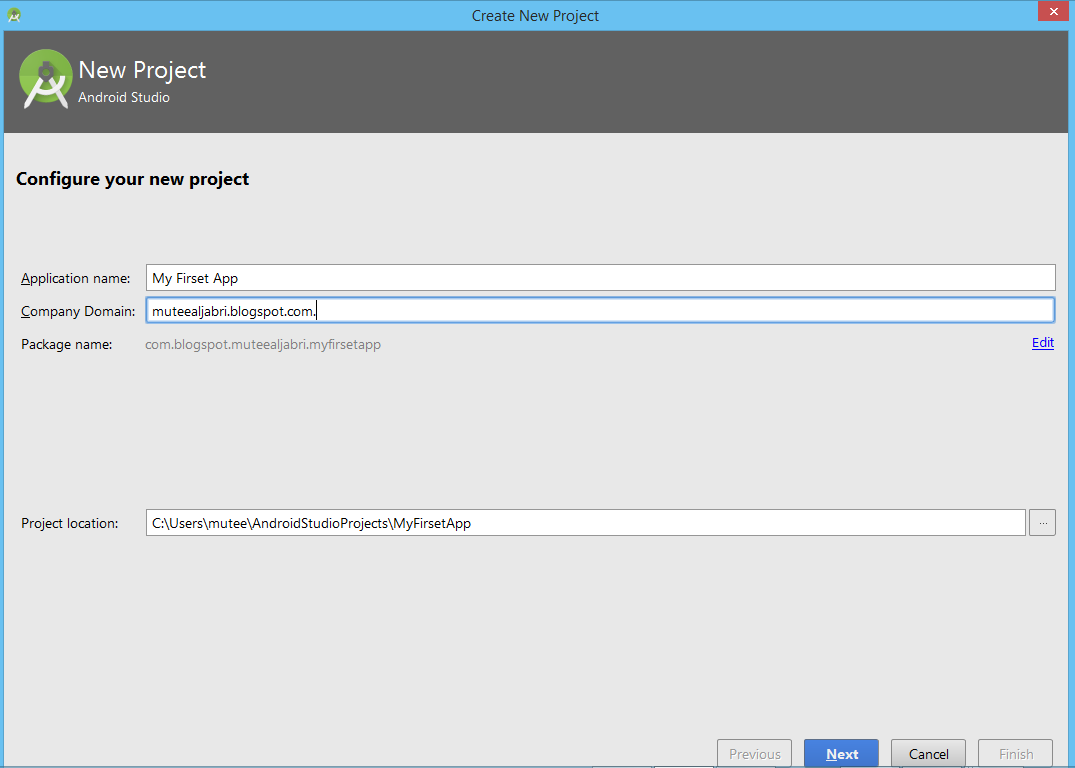
2- من شاشة الترحيب في اندرويد استديو نختار  Create New Project  ثن تظهر لنا هذه الشاشة:
أنشاء,أول تطبيق اندرويد, في ,اندرويد استديو ,Android Studio

وفي هذه الشاشة توجد اربع خانات وهي:
ِ-Appliction name: وفي هذه الخانة يتم إدخال اسم التطبيق الذي تريده أن يظهر للمستخدم وهنا كتبنا My Firset App.
-Company Domain:  وهو اسم المجال الذي سيتم أسناده الى  Package name ويكون بمثابة id  لكل مشروع تقوم بانشائه  ويفترض ان يكون Company Domain اسم فريد وكعرف برمجي اغلب المطورين يقومون بكتابة اسم الموقع بالمقلوب.
-Package Name : ويتم استخدامها كمعرف لتطبيقك ويجب ان يكون كفريد وتظهر فائدة هذا المعرف عندما تقوم برفع تطبيقك الى قوقل بلاي , ويتم استخدام كـمفهوم الـ Package  في لغة الجافا.
-Project Location: وهو المسار الذي ستخزن فيه ملفات المشروع الذي ستقوم بإنشائه ويمكنك تغييره أو تركه كما هو.

بعد كتابة المعلومات اللازمة والمطلوبة بهذه الخانات نضغط على زر  next  لتظهر هذه الشاشة:
انشاء ةتسغيل اول ,تطبيق اندرويد, على, اندرويد استديو ,Android, Studio
وفي هذا الشاشة نقوم بشيئين:
- يتم تحديد الهدف من مشروعك أي بمعنى اخر هل تريد تطوير تطبيق اندرويد للهواتف أو الساعات أو النظارات الخ.. نقوم بالتأشير على Phone and Tablet أي نريد تطوير تطبيق للهواتف وللأجهزة اللوحية.
-تحديد minimum SDK  أي تحديد أقل أصدار ممكن يعمل عليه تطبيقك.
بعد ذلك نضغط على next  لتظهر هذه الشاشة:
انشاء ةتسغيل, اول تطبيق اندرويد, على ,اندرويد استديو ,Android Studio
تسمح لنا هذه الشاشة بإضافة Activity  إلى تطبيقطك حيث الـ Activity  هي عبارة عن أي واجهة تراها في تطبيق وسيكون لها درس خاص يشرحها بالتفصيل.. الان نقوم بأختيار Blank Activity  ثم نضغط على زر  next  لتظهر هذه الشاشة:
انشاء ةتسغيل اول, تطبيق اندرويد, على, اندرويد استديو ,Android Studio

وتقوم هذه الشاشة بتخصيص الـ Activity  التي سنقوم بأضافتها للتطبيق وتحتوي على أربعة أشياء:
-Activity Name: وهنا يطلب اسم ملف الجافا المسؤول عن هذه الـ Activity يفضل تركه كماهو.
-Layout Name :  اسم ملف الـ Layout  وهو المسؤول عن مظهر الـ activity  والعناصر التي سيتم وضعها عليها.
-Title: وهو العنوان أي النص الذي سيظهر بأعلى الشاشة.
-Menu Resource Name: هنا يطلب أسم ملف القائمة الخاصة بهذه الـ Activity.

ثم نضغط على Finish  ثم ننتظر قليلا لحين تنتهي android Studio  من تكوين الملفات الخاصة بالمشروع وهكذا نكون قد انهينا بناء المشروع ثم تظهر الشاشة:
انشاء ةتسغيل اول, تطبيق اندرويد, على, اندرويد استديو,Android Studioو
هنا نكون انهينا بناء المشروع ,واصبح جاهز للتعديل وكتابة الكود,سترى أمامك الشاشة ومكتوب فيها  Hello World  وهو أول مشروع اندرويد لنا.

كيفية تشغيل ...

قد يتبادر الى ذهنك سؤال يقول كيف سأقوم بتشغيل برنامج للموبايلات على جهاز الكمبيوتر؟؟ وللإجابة على هذا السؤال توجد هناك ثلاث طرق للحصول على التطبيق الذي تقوم ببرمجته وتشغيله وهي:
1- استخدام محاكي الاندرويد الموجود ضمن الحزمة التطويرية للاندرويد SDK  ويسمح لك هذا الجهاز بإنشاء جهاز اندرويد وهمي وتشغيل التطبيق عليه. لكن من عيوب هذه المحاكي أنه بطئ جدا وأصبح استخدامه قليل جدا.
2- استخدام موبايلك الشخصي والذي يعمل بنظام اندرويد وهي طريقة سهلة ولأستخدامها نتبع الخطوات الآتية:
-نقتح تطبيق الأعدادات.
-نذهب إلى حول الهاتف أو About  ثم نقوم بالضغط أربع مرات متتالية على رقم الأصدار وسيتم تفعيل خيارات المطورينز
-نذهب إلى خيار تصحيح USB  ثم نضغط على المربع الذي بجانبه لتفعيله.
-ثم نقوم بتوصيل جهاز الموبايل بجهاز الكمبيوتر عبر وصلة USB ..

حاليا سوف أستخدم الطريقة الثانية نذهب الى القائمة ٌRun ومن ثم نختار Run  او نضغط على هذا الزر بشريط الادوات 3-إنشاءوتشغيل أول, تطبيق اندرويد, في, اندرويد ستديو ,Android Studio  لتظهر هذه  الشاشة:
انشاء ةتسغيل اول ,تطبيق اندرويد,. على, اندرويد استديو ,Android Studio
 نقوم في هذه الشاشة بأختيار الجهاز  الذي نريد أن نشغل عليه التطبيق نقوم بأختيار Samsung GT-1900G  وهو الجهاز الذي قمنا توصيله بجهاز الكمبيوتر عبر وصلة USB . نقوم الان باختيار الجهاز ثم الضغط على زر OK  ثم الانتظار قليلا إلى حين أن تنتهي اندرويد استديوِ Android Studio  من ترجمة وبناء التطبيق ثم تشغيله على جهاز الموبايل ثم بعد ذلك تظهر شاشة التطبيق في جهاز الموبايل بهذا الشكل تكون قد  قمت بصنع تطبيق اندرويد بكل سهوله ..


لأي سؤال يرجى اضافة تعليق ...

مقالات

More »

أخبار

More »